# Ajout de texte aux pages de votre projet

<span style="font-size: 12.0pt; font-family: 'Times New Roman',serif; mso-fareast-font-family: 'Times New Roman'; mso-fareast-language: EN-GB;">Vous pouvez ajouter du texte à vos pages en toute simplicité et choisir parmi une multitude de polices et de couleurs. Vous pouvez ajouter du texte de deux manières, selon la mise en page :</span>

**<span style="font-size: 12.0pt; font-family: 'Times New Roman',serif; mso-fareast-font-family: 'Times New Roman'; mso-fareast-language: EN-GB;">Si votre page ne contient pas de zone de texte</span>**

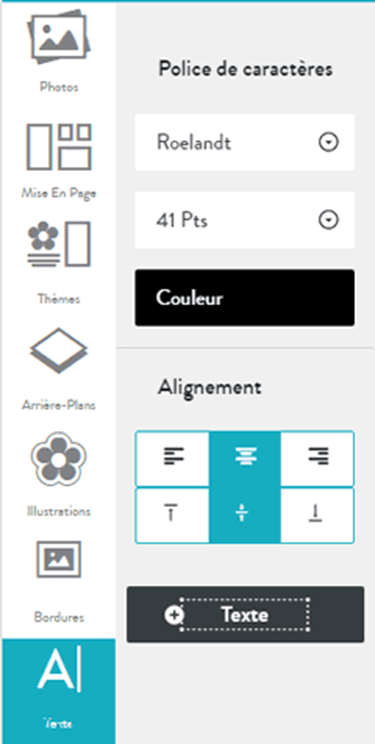
<table border="1" id="bkmrk-ouvrez-le-menu-texte" style="width: 100%; border-collapse: collapse; border-width: 0px;"><colgroup><col style="width: 70.0574%;"></col><col style="width: 29.9108%;"></col></colgroup><tbody><tr><td style="border-width: 0px;">1. <span>Ouvrez le menu Texte à gauche (voir l'exemple).</span>
2. <span>Cliquez sur l'option Ajouter du texte en bas du menu.</span>
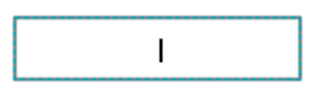
3. <span><span>Une zone de texte avec une bordure bleue s'ouvre au milieu de la page (voir ci-dessous). Pour des raisons pratiques, saisissez le texte avant de déplacer la zone de texte ou d'apporter d'autres modifications.</span></span>[![image.png](https://bs.groomlms.com/uploads/images/gallery/2025-11/scaled-1680-/olOimage.png)](https://bs.groomlms.com/uploads/images/gallery/2025-11/olOimage.png)
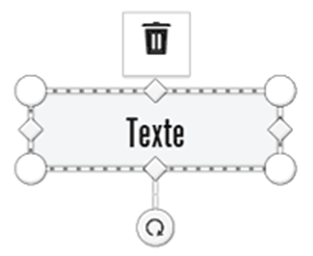
4. <span>Vous pouvez ensuite modifier la police, la couleur ou l'alignement du texte dans le menu Texte. Les modifications s'appliquent à l'ensemble du texte de la zone. La bordure de votre zone de texte passe alors de bleue (mode Insertion) à blanc (mode Déplacement), comme indiqué ci-dessous.</span>[![image.png](https://bs.groomlms.com/uploads/images/gallery/2025-11/scaled-1680-/WZzimage.png)](https://bs.groomlms.com/uploads/images/gallery/2025-11/WZzimage.png)

<span>  
</span></td><td style="border-width: 0px;">[![image.png](https://bs.groomlms.com/uploads/images/gallery/2025-11/scaled-1680-/aDfimage.png)](https://bs.groomlms.com/uploads/images/gallery/2025-11/aDfimage.png)

</td></tr><tr><td colspan="2" style="border-width: 0px;"><span>5. En mode Déplacement, vous pouvez </span>

- - <span>supprimer la zone ;</span>
    - <span>faire glisser la zone de texte vers une autre partie de la page ; ou</span>
    - <span>tirer sur un angle ou au milieu des côtés de la zone de texte pour l'agrandir et saisir plus de texte ou utiliser une police plus grande.</span>

</td></tr></tbody></table>

**<span style="font-size: 12.0pt; font-family: 'Times New Roman',serif; mso-fareast-font-family: 'Times New Roman'; mso-fareast-language: EN-GB;">Si la page contient déjà une zone de texte</span>**

1. <span style="font-size: 12.0pt; line-height: 107%; font-family: 'Times New Roman',serif; mso-fareast-font-family: 'Times New Roman'; mso-ansi-language: EN-GB; mso-fareast-language: EN-GB; mso-bidi-language: AR-SA;">Si la page contient déjà une zone de texte, cliquez sur l'option Ajouter du texte pour la sélectionner. Le cadre de la zone s'affiche en pointillés blancs, avec des cercles aux angles et des losanges au milieu de chaque côté (voir ci-dessous).</span>[![image.png](https://bs.groomlms.com/uploads/images/gallery/2025-11/scaled-1680-/gx4image.png)](https://bs.groomlms.com/uploads/images/gallery/2025-11/gx4image.png)
2. <span style="font-size: 12.0pt; line-height: 107%; font-family: 'Times New Roman',serif; mso-fareast-font-family: 'Times New Roman'; mso-ansi-language: EN-GB; mso-fareast-language: EN-GB; mso-bidi-language: AR-SA;">Cliquez dans la zone de texte ; le cadre devient bleu (voir ci-dessous). Vous pouvez maintenant saisir votre texte. </span>[![image.png](https://bs.groomlms.com/uploads/images/gallery/2025-11/scaled-1680-/9eIimage.png)](https://bs.groomlms.com/uploads/images/gallery/2025-11/9eIimage.png)
3. <span style="font-size: 12.0pt; font-family: 'Times New Roman',serif; mso-fareast-font-family: 'Times New Roman'; mso-fareast-language: EN-GB;">Vous pouvez ensuite modifier la police, la couleur ou l'alignement du texte dans le menu. Les modifications s'appliquent à l'ensemble du texte de la zone.</span>
4. <span style="font-size: 12.0pt; font-family: 'Times New Roman',serif; mso-fareast-font-family: 'Times New Roman'; mso-fareast-language: EN-GB;">En mode Déplacement, vous pouvez </span>
    
    
    - - <span style="font-size: 12.0pt; font-family: 'Times New Roman',serif; mso-fareast-font-family: 'Times New Roman'; mso-fareast-language: EN-GB;">supprimer la zone ;</span>
        - <span style="font-size: 12.0pt; font-family: 'Times New Roman',serif; mso-fareast-font-family: 'Times New Roman'; mso-fareast-language: EN-GB;">faire glisser la zone de texte vers une autre partie de la page ; ou</span>
        - <span style="font-size: 12.0pt; font-family: 'Times New Roman',serif; mso-fareast-font-family: 'Times New Roman'; mso-fareast-language: EN-GB;">tirer sur un angle ou au milieu des côtés de la zone de texte pour l'agrandir et saisir plus de texte ou utiliser une police plus grande.</span>
    
    <span style="font-size: 12.0pt; font-family: 'Times New Roman',serif; mso-fareast-font-family: 'Times New Roman'; mso-fareast-language: EN-GB;">Astuce : Evitez d'insérer du texte foncé sur une photo ou un arrière-plan foncé, ou du texte clair sur une photo ou un arrière-plan clair. Le texte ne serait pas visible.</span>
    
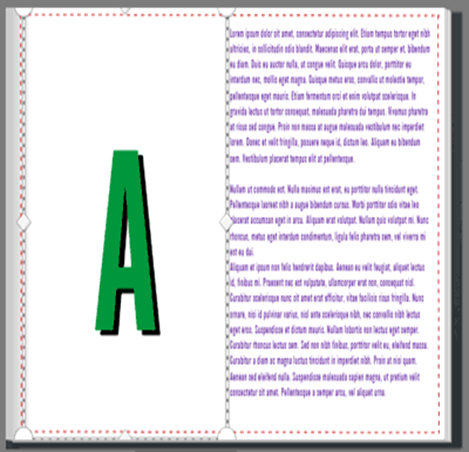
    <table border="1" style="width: 100%; border-collapse: collapse; border-width: 0px;"><colgroup><col style="width: 64.0464%;"></col><col style="width: 35.9536%;"></col></colgroup><tbody><tr><td style="border-width: 0px;"><span>La taille de police maximale autorisée dépend de la hauteur et de la largeur de votre zone de texte. Pour utiliser une taille de police supérieure, agrandissez votre zone de texte en tirant sur un des angles. Ensuite, choisissez une taille de police supérieure dans le menu (voir l'exemple de droite).</span>
    
    <span>Si votre texte ne rentre pas dans la zone, élargissez-la comme indiqué ci-dessus.</span>
    
    </td><td style="border-width: 0px;">[![image.png](https://bs.groomlms.com/uploads/images/gallery/2025-11/scaled-1680-/lhiimage.png)](https://bs.groomlms.com/uploads/images/gallery/2025-11/lhiimage.png)
    
    </td></tr></tbody></table>